Częściwoy opis bazy SQL programu Mozart Produkcja – dane zlecenia produkcyjnego
Główne tabele zleceń :
xpoZlecenia – zlecenia główne
xpoZlecProd – zlecenia produkcyjne (zawiera również zlecenia główne)
Tabele dodatkowe będące w relacji z tabelami zleceń:
XpoZleceniaMaszyny – maszyny podpięte pod zlecenie
xpoZlecSkladniki – składniki zleceń
Pracownik – tabela z pracownikami
XpoTowary – kartoteka towarów
xpoTowView – tabela pomocnicza, dodatkowe informacje do kartoteki towarów
xpoWydzialy – wydział na którym dany składnik jest obrabiany
xpoDokumenty – kolekcja dokumentów magazynowych zlecenia
XpoRaporty – raporty pracownicze
XpoZleceniaOperacje – operacje zlecenia
Mniej istotne tabele dodatkowe :
xpoWydania – Kolekcja wydań składników – dla PM typu bez dokumentów
xpoRezerwacje – Lista rezerwacji na półprodukt tego zlecenia – przez składniki innych zleceń
PracownicyPrzypisaniDoZlecen – Lista pracownikow ktorzy robili cos na zleceniu
ZleceniaOdlozoneKoszty
Przydatne narzędzia :
1. W Microsoft SQL Management Studio można posłużyć się poniższym skryptem do wygenerowania relacji wchodzących w skład wybranej tabeli (tutaj 'xpoZlecProd'):
SELECT
    fk.name AS ForeignKeyName,
    OBJECT_NAME(fk.parent_object_id) AS TableName,
    COL_NAME(fkc.parent_object_id, fkc.parent_column_id) AS ColumnName,
    OBJECT_NAME(fk.referenced_object_id) AS ReferencedTableName,
    COL_NAME(fkc.referenced_object_id, fkc.referenced_column_id) AS ReferencedColumnName
FROM sys.foreign_keys fk
JOIN sys.foreign_key_columns fkc
    ON fk.object_id = fkc.constraint_object_id
WHERE OBJECT_NAME(fk.parent_object_id) = 'xpoZlecProd'
   OR OBJECT_NAME(fk.referenced_object_id) = 'xpoZlecProd'
ORDER BY TableName;
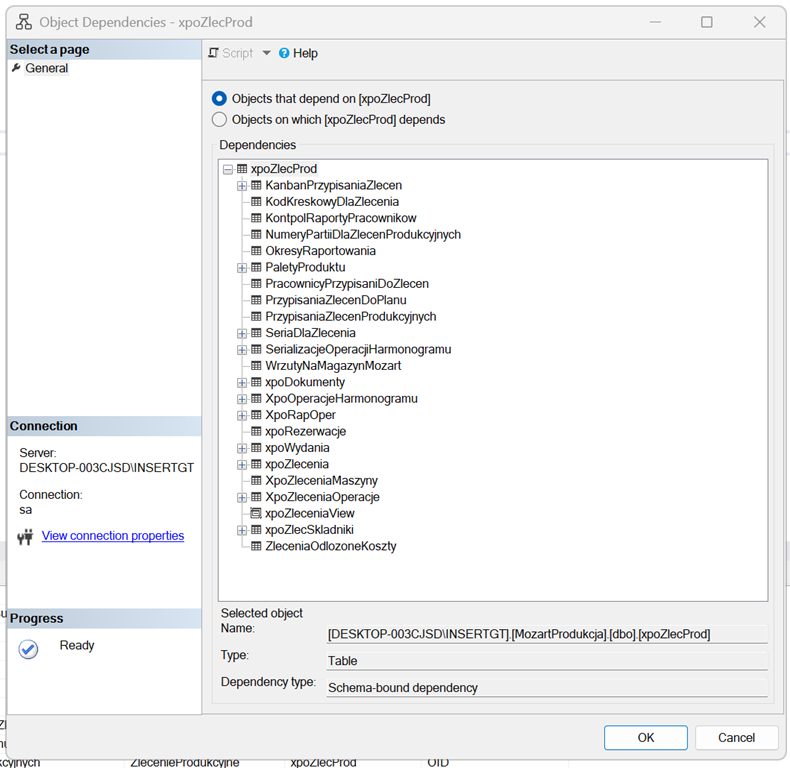
2. Podobne podsumowanie możemy dostać w formie graficznej. Jest to możliwe w następujący sposób:
- w sekcji Object Explorer (domyślnie panel po lewej stronie ekranu) rozwijamy Databases -> <Nasza baza danych> -> Tables
- W sekcji Tables szukamy interesującej nas tabelki (np. xpoZlecProd) i wciskamy ją prawym przyciskiem myszy
- W menu kontekstowym wybieramy 'View Dependencies'
- Cieszymy się oknem ze strukturą zależności wybranej tabeli
3. Możliwe jest również utworzenie diagramu UML z prezentacją tych tabelek aczkolwiek z racji na rozbudowanie bazy danych może to być mało czytelny sposób. Niemniej jednak możemy to osiągnąć w następujący sposób:
- W Object Explorer rozwijamy Databases -> <Nasza baza danych>
- Na samej górze bazy danych powinien widnieć folder Database Diagrams.
- Wciskamy go prawym przyciskiem myszy i wybieramy New Database Diagram
- Z popupu wybieramy interesujące nas tabele i zatwierdzamy
- Na każdej z tabel wciskamy prawym przyciskiem myszy i wybieramy opcje Add Related Tables